
Panduan Penggunaan eSIM
■ Checklist Sebelum Menggunakan Good eSIM
- Pastikan smartphone Anda merupakan perangkat yang mendukung eSIM.
Lihat perangkat yang kompatibel di sini - Pada prinsipnya, pembatalan dan pengembalian dana tidak dapat dilakukan.
Lihat kebijakan pembatalan - eSIM yang sudah dihapus tidak dapat diterbitkan kembali.
Jika terjadi kesalahan, jangan hapus eSIM dan segera hubungi kami. - Pastikan perangkat Anda adalah SIM Free atau SIM sudah tidak terkunci.
- Koneksi internet (Wi-Fi atau jaringan seluler) diperlukan untuk mengaktifkan eSIM.
Silakan lakukan pengaturan di lokasi dengan koneksi internet yang stabil.
Konten yang dapat ditutup
Cara memeriksa kunci SIM
Untuk iPhone:
- Buka "Umum" dari aplikasi Pengaturan
- Buka "Info"
- Periksa "Kunci SIM" yang tercantum di bagian bawah.
Jika SIM terkunci, Anda perlu membuka kuncinya.
Untuk Android:
- Dari layar pengaturan, buka "Info Perangkat"
- Buka "Status SIM"
- Periksa "status kunci SIM". Jika tertulis "Diizinkan", maka SIM tidak terkunci.
Jika Anda tidak dapat mengonfirmasi menggunakan metode di atas, kami menyarankan Anda memeriksa ke toko.
Cara membuka kunci SIM
Hanya operator seluler Jepang
Dalam kasus au...
Anda dapat melakukannya sendiri melalui My au, atau di toko au.
Untuk membatalkan melalui au...
1. Periksa nomor IMEI perangkat Anda menggunakan salah satu metode berikut
- Masukkan "*#06#" pada layar panggilan
- Untuk Android, buka Pengaturan > Tentang ponsel > Status
- Untuk iPhone, buka Pengaturan > Umum > Tentang
2. Akses halaman ketersediaan buka kunci au SIM saya, masukkan nomor IMEI Anda, dan klik "Tentukan"
3. Jika hasilnya "〇", klik tautan "Lanjutkan di sini" untuk melanjutkan.
4. Periksa apakah nomor telepon dan nama model yang ditampilkan sudah benar, lalu klik Pilih.
5. Masukkan PIN 4 digit yang Anda atur saat mendaftar dan klik Berikutnya.
6. Centang kotak untuk catatan dan alasan pembatalan, lalu klik "Terapkan dengan detail ini" untuk menyelesaikan prosesnya.
Dalam kasus Docomo...
Anda dapat melakukannya sendiri melalui docomo online, di toko docomo (gratis hingga dua perangkat per orang), atau melalui telepon. * Model yang diproduksi sebelum Mei 2015 hanya dapat dibuka di toko Docomo.
Untuk membuka kunci SIM menggunakan Docomo online...
1. Periksa nomor IMEI perangkat Anda menggunakan salah satu metode berikut
- Masukkan "*#06#" pada layar panggilan
- Untuk Android, buka Pengaturan > Tentang ponsel > Status
- Untuk iPhone, buka Pengaturan > Umum > Tentang
2. Akses My docomo
3. Klik Prosedur Docomo Online dan lanjutkan ke "Buka Kunci SIM → Prosedur"
4. Masukkan ID dan kata sandi Anda untuk masuk ke My docomo
5. Masukkan nomor IMEI Anda dan klik "Berikutnya"
6. Periksa catatan dan klik "Selesaikan prosedur" untuk menyelesaikan aplikasi.
Dalam kasus Softbank...
Anda dapat melakukannya sendiri melalui My Softbank, atau di toko Softbank.
Untuk membuka kunci SIM menggunakan My Softbank...
1. Periksa nomor IMEI perangkat Anda menggunakan salah satu metode berikut
- Masukkan "*#06#" pada layar panggilan
- Untuk Android, buka Pengaturan > Tentang ponsel > Status
- Untuk iPhone, buka Pengaturan > Umum > Tentang
2. Akses "My SoftBank" dan masuk dengan nomor ponsel dan kata sandi Anda.
3. Untuk PC, buka tab untuk memeriksa dan mengubah paket/pilihan Anda > Prosedur untuk model yang memenuhi syarat untuk membuka kunci SIM.
Untuk ponsel cerdas, buka periksa dan ubah kontrak Anda > Prosedur untuk model yang memenuhi syarat untuk membuka kunci SIM.
4. Masukkan nomor IMEI Anda dan klik Berikutnya.
5. Periksa catatan dan klik "Batal"
6. Klik "Lihat cara membuka kunci SIM Anda" dan ikuti petunjuk untuk menyelesaikan prosesnya.
Cara Membeli eSIM
STEP1 Beli eSIM
Pilih dan beli eSIM yang sesuai dengan negara tujuan dan durasi perjalanan Anda.
⚠️ Perhatian saat membeli beberapa paket
Jika Anda membeli beberapa paket berbeda dalam satu pesanan, hanya satu QR Code yang akan ditampilkan di halaman akun.<br>
QR Code lainnya akan dikirim melalui email, silakan periksa email Anda.<br>
Jika ingin melihat semua QR Code di halaman akun, silakan lakukan pembelian secara terpisah untuk setiap paket.
STEP2 Terima QR Code
Setelah pembayaran dikonfirmasi, QR Code akan diterbitkan.
■ Cek melalui Halaman Akun
Klik "#Nomor Pesanan" pada riwayat pesanan, lalu QR Code dapat dilihat di bagian bawah halaman detail.
■ Terima melalui Email
Harap izinkan email dari domain "adminhk@tsimtech.com".<br>
※ Email operator seluler (docomo / au / SoftBank) dapat masuk ke folder spam karena pengaturan keamanan.
STEP3 Pengaturan eSIM
Pindai QR Code dan instal eSIM sebelum keberangkatan.
STEP4 Mulai Menggunakan Data di Area Tujuan
Aktifkan "Data Roaming" dan atur eSIM sebagai "Data Seluler" untuk mulai menggunakan layanan.
※ Masa penggunaan paket dimulai saat eSIM berhasil terhubung ke jaringan lokal di area tujuan.
Cara mengatur eSIM
Kapan waktu yang tepat untuk menginstal eSIM?
Kami akan menjelaskan kapan waktu yang tepat untuk menginstal eSIM Anda.
Konfirmasi setelah menyiapkan eSIM
Setelah menambahkan eSIM, Anda perlu mengaktifkan roaming untuk eSIM yang ditambahkan.
Cara mengatur jelajah
Klik di sini untuk mempelajari cara beralih antara saluran utama dan eSIM tambahan
Cara memeriksa penggunaan data dan tanggal kedaluwarsa setelah pembelian
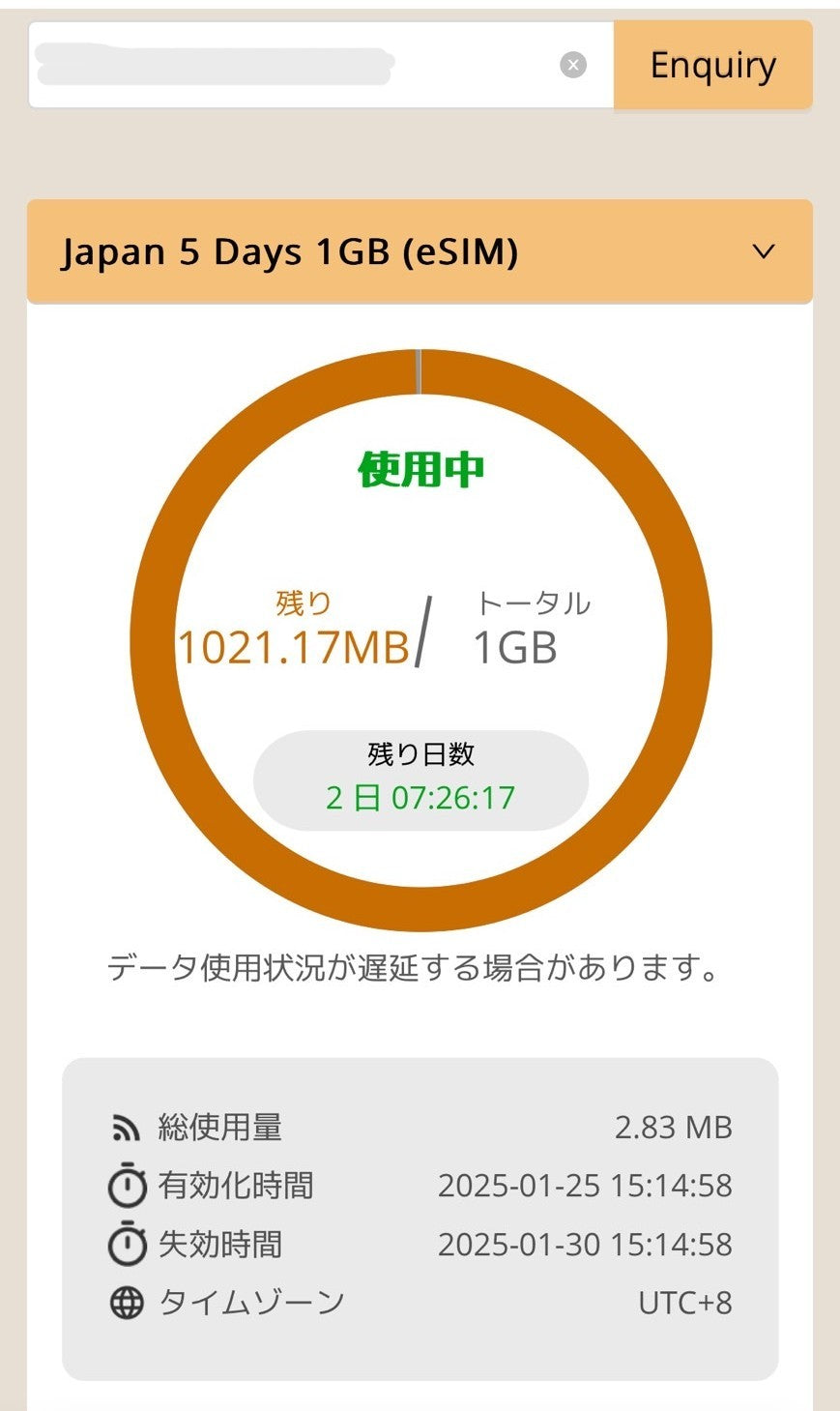
Anda dapat memeriksa masa berlaku data dan penggunaan di halaman ini.
https://search.t-sim.hk/dataplan/group/website
Anda akan memerlukan ICCID yang dikirimkan bersama dengan kode QR.