eSIM 이용 가이드
■ Good eSIM 이용 전 체크리스트
- 사용 중인 스마트폰이 eSIM 지원 기기인지 확인해 주세요.
지원 기기 확인하기 - 원칙적으로 취소 및 환불은 불가능합니다.
취소 정책 확인하기 - eSIM은 한 번 삭제하면 재발급이 불가능합니다.
오류가 발생한 경우에도 삭제하지 말고 문의해 주세요. - 사용하실 기기가 SIM 프리 또는 SIM 잠금 해제 완료 상태인지 확인해 주세요.
- eSIM 활성화를 위해 인터넷 연결(Wi-Fi 또는 모바일 데이터)이 필요합니다.
인터넷 연결이 안정적인 환경에서 설정해 주세요.
축소 가능한 콘텐츠
SIM 잠금 확인 방법
iPhone의 경우 :
- 설정 앱에서 '일반' 열기
- '정보' 열기
- 아래쪽에 기재되어 있는 'SIM 락' 을 확인.
'SIM 잠금 있음' 의 경우 해제가 필요합니다.
Android의 경우 :
- 설정 화면에서 '장치 정보 / 단말 정보' 를 엽니 다.
- 'SIM 상태' 열기
- 'SIM 잠금 상태' 를 확인합니다.
'허용됨'이 표시되면 SIM 잠금이 해제된 것입니다.
상기의 방법으로 확인할 수 없는 경우는, 점포등에 확인하는 것을 추천합니다.
SIM 잠금 해제 방법
일본 모바일 캐리어만
au의 경우・・・
My au에서 직접 수행하거나 au 상점에서 할 수 있는 방법이 있습니다.
My au로 해제하는 경우・・・
1. 두 가지 방법으로 기기의 IMEI 번호를 확인하십시오.
- 전화 발신 화면에서 "*#06#"을 입력합니다.
- android의 경우 설정> 단말기 정보> 단말기 상태
- iPhone의 경우 설정 > 일반 > 정보
2. My au의 SIM 잠금 해제 여부 판정 페이지에 액세스, IMEI 번호를 입력 후 판정을 클릭
3. 판정 결과가 "〇"이면, "여기로부터 수속"의 링크를 클릭해 진행한다
4. 표시된 전화번호나 모델명이 맞는지 확인하고 선택을 클릭합니다.
5. 계약 시 설정한 4자리 비밀번호를 입력하고 다음을 클릭합니다.
6. 주의 사항이나 해제 이유 등을 체크 박스로 확인해 가고, 「이 내용으로 신청」을 클릭으로 완료
Docomo로 해제하는 경우・・・
Docomo 온라인으로 스스로 할 것인가, 도코모 숍에서 할까(1명당 2대까지 무료), 전화로 실시하는 방법이 있습니다.
※2015년 5월 이전의 기종은 도코모 숍에서만 SIM 잠금 해제를 할 수 있습니다
Docomo 온라인에서 SIM 잠금을 해제하는 경우 ・・・
1. 두 가지 방법으로 기기의 IMEI 번호를 확인하십시오.
- 전화 발신 화면에서 "*#06#"을 입력합니다.
- android의 경우 설정> 단말기 정보> 단말기 상태
- iPhone의 경우 설정 > 일반 > 정보
2. My docomo 방문
3. 도코모 온라인 절차를 클릭하고 "SIM 잠금 해제 → 절차로"순서로 진행
4. ID와 비밀번호를 입력하여 My docomo에 로그인
5. IMEI 번호를 입력하고 "다음"을 클릭하십시오.
6. 주의사항 등을 체크하고 "수속 완료"를 클릭하면 신청 완료
Softbank로 해제하는 경우・・・
My Softbank에서 직접 할 수있는 Softbank 상점에서 할 수있는 방법이 있습니다.
My SoftbankでSIMロックを解除する場合・・・
1. 두 가지 방법으로 기기의 IMEI 번호를 확인하십시오.
- 전화 발신 화면에서 "*#06#"을 입력합니다.
- android의 경우 설정> 기기 정보> 기기 상태
- iPhone의 경우 설정 > 일반 > 정보
2. My SoftBank로 이동하여 휴대전화 번호와 비밀번호를 입력하여 로그인
3. PC의 경우는 탭에서 요금 플랜/옵션의 확인·변경 > SIM 잠금 해제 대상 기종의 수속
스마트 폰의 경우는 계약 확인 · 변경> SIM 잠금 해제 대상 기종의 수속
4. IMEI 번호를 입력하고 다음을 클릭
5. 주의 사항을 확인하고 "해제 절차를 수행"을 클릭하십시오.
6. "SIM 잠금 해제 방법 보기"를 클릭하고 안내에 따라 작업 완료

eSIM 구매 방법
STEP1 eSIM 구매
여행 국가와 이용 기간에 맞는 최적의 eSIM을 선택하여 구매하세요.
⚠️ 여러 플랜 구매 시 주의사항
한 번의 주문으로 여러 개의 다른 플랜을 구매한 경우, 마이페이지에는 QR 코드 1개만 표시됩니다.
추가 QR 코드는 이메일로 발송되므로 확인해 주세요.<br>
모든 QR 코드를 마이페이지에서 확인하려면 플랜별로 나누어 구매해 주세요.
STEP2 QR 코드 수신
결제 확인 후 QR 코드가 발급됩니다.
■ 마이페이지에서 확인
주문 내역에서 "#주문번호"를 클릭하면 상세 페이지 하단에서 확인할 수 있습니다.
■ 이메일 수신
"adminhk@tsimtech.com" 도메인의 이메일 수신을 허용해 주세요.
※ 통신사 이메일(docomo / au / SoftBank)은 보안 설정으로 인해 스팸 메일로 분류될 수 있습니다.
STEP3 eSIM 설정
출국 전에 QR 코드를 스캔하여 eSIM을 설치해 주세요.
STEP4 현지에서 데이터 사용 시작
"데이터 로밍"을 ON으로 설정하고 "모바일 데이터"를 eSIM으로 변경하면 통신이 시작됩니다.
※ 지원 지역에서 현지 네트워크 연결이 완료된 시점부터 이용 기간이 시작됩니다.
eSIM 설정 방법
eSIM 설정 후 확인
eSIM을 추가한 후 추가한 eSIM 로밍을 켜야 합니다.
로밍 설정 방법
주회선과 추가한 eSIM의 전환 방법은 이쪽으로부터
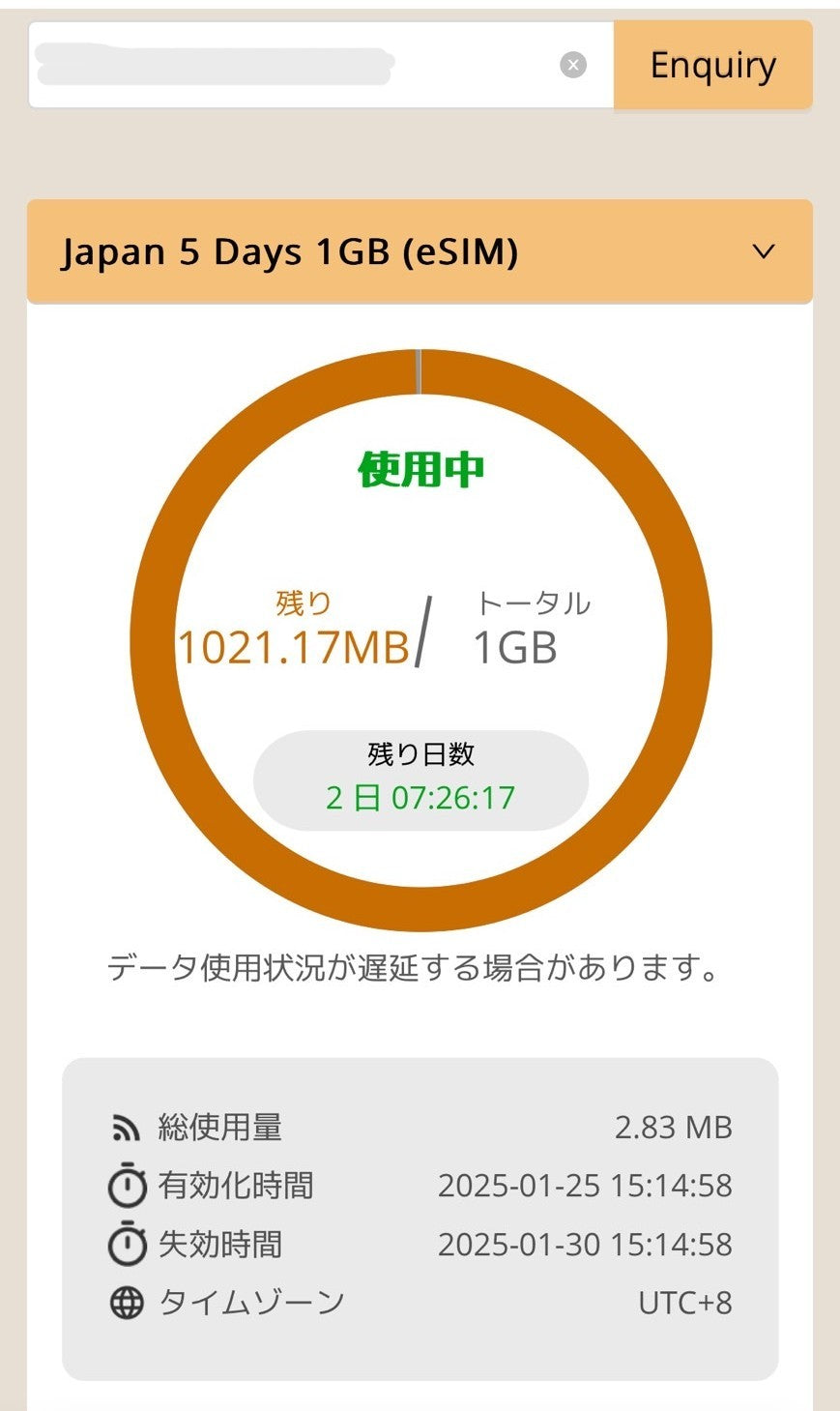
구매 후 데이터 사용량 및 유효기간 확인 방법
이 페이지에서 데이터 유효 기간 및 사용량을 확인할 수 있습니다.
https://search.t-sim.hk/dataplan/group/website
QR 코드와 함께 제공되는 ICCID가 필요합니다.